UIBEAI 使用文档
一个密钥,接入 Claude / GPT / 生图全模型。本文档覆盖 API Key 获取、主流客户端配置、OpenAI / Claude 兼容调用与生图。按你用的工具找对应章节即可。
✨什么是 UIBEAI
UIBEAI 是一个 OpenAI / Anthropic 兼容的 API 网关,把 Claude、GPT、生图等模型接入同一条线路,提供统一配置、透明计费和开箱即用的网页版。
- 统一中转 —— 一个地址、一个密钥,同时用 Claude / GPT / 生图。
- 透明计费 —— 每次调用花费在控制台「使用记录」清晰可查。
- 网页版开箱即用 —— 不想配置?打开 uibeai.com/login 直接聊。
- 余额永不过期 —— 所有模型同一账号通用。
🚀快速开始
充值 → 创建 Key → 复制端点 → 核对价格 → 导入使用 → 日志验收。
sk-... → 按下方你用的工具把 Base URL + 密钥 填进去。🔌接口信息
/v1;只有工具明确要求「完整接口地址」时才填 /v1/chat/completions 或 /v1/images/generations。客户端会自己拼接路径。接口地址与密钥
| 用途 | 填写内容 |
|---|---|
| OpenAI 兼容 Base URL | https://dashboard.uibeai.com/v1 |
| Anthropic Base URL(Claude Code) | https://dashboard.uibeai.com |
| 控制台 / 平台主页 | https://dashboard.uibeai.com |
| 网页版聊天 | https://uibeai.com/login |
| Authorization Header | Authorization: Bearer sk-你的密钥 |
| 模型列表 | GET https://dashboard.uibeai.com/v1/models |
| 聊天补全 | POST https://dashboard.uibeai.com/v1/chat/completions |
| Responses API | POST https://dashboard.uibeai.com/v1/responses |
| 图像生成 | POST https://dashboard.uibeai.com/v1/images/generations |
🧠支持模型
在客户端「模型」处填以下模型名(区分大小写;以控制台 / /v1/models 为准):
Claude
GPT
图像生成
💰价格
完整价目表(Claude / GPT 分线路、人民币计价、对比官方价)见首页 uibeai.com/#pricing。
按 token 计费,余额永不过期;每条请求的 token 与花费可在控制台「使用记录」查看。
🌐网页版 ChatBot
零配置、开箱即用,自带联网搜索、文件理解(OCR)、图像生成。
- 打开 uibeai.com/login,注册 / 登录。
⚠️ 网页聊天和控制台是两个不同的入口、账号不互通 —— 在控制台注册之后,需使用同一个邮箱,在网页聊天这边单独再注册一次。 - 首次使用按提示填入你的 UIBEAI API 密钥(控制台「API 密钥」复制)。

uibeai 处「设置 API 密钥」,右侧下拉切换 gpt-5.5 / claude-* 等模型;同一入口可选「生图」系列 agent。- ⚠️ 粘贴导入控制台内创建的 API 密钥,特别注意:API 密钥和 ChatBot 选择的模型需一致,不同模型对应不同 API key(如
claude-sonnet-4-6/gpt-5.5)。 - 导入后即可开始畅聊;需要联网,点输入框下方「🌐 搜索」;生图在左上角同样位置选「生图」系列 agent。
💼WorkBuddy(桌面版)
WorkBuddy 是一款桌面 AI 助手,协议走 OpenAI 兼容(Chat Completions)。在「设置 → 模型」里添加一个自定义模型指向 UIBEAI 即可,全程图形界面、无需命令行。适合想在顺手的桌面客户端里聊天、处理文档的用户。
https://dashboard.uibeai.com/v1/chat/completions
API Keysk-你的密钥(GPT 分组)
模型名称gpt-5.5(以控制台开放为准)
步骤 1 · 打开设置
打开 WorkBuddy,点左下角的 「设置」。
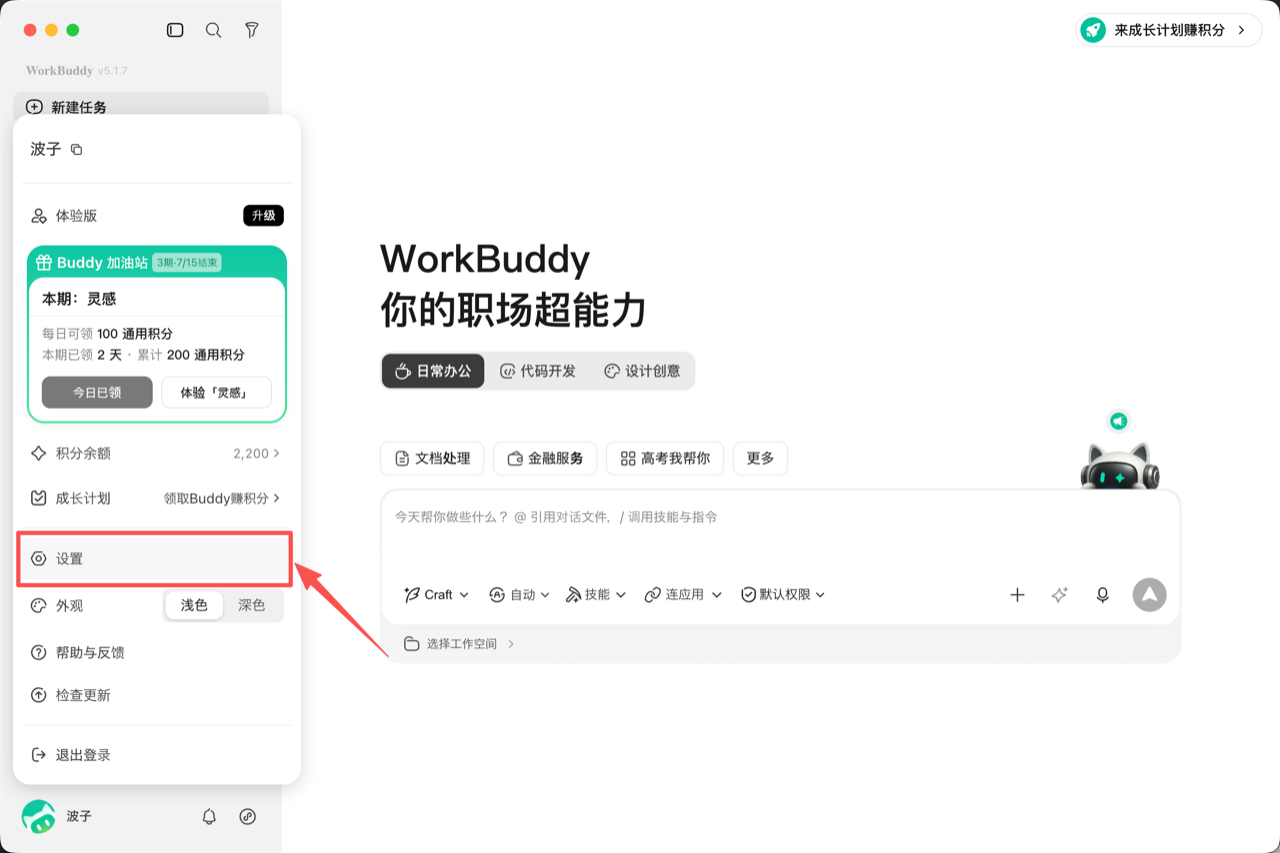
左下角「设置」入口
步骤 2 · 进入「模型」→ 添加模型
设置左侧选 「模型」,在「自定义模型」区点右上角 「+ 添加模型」。
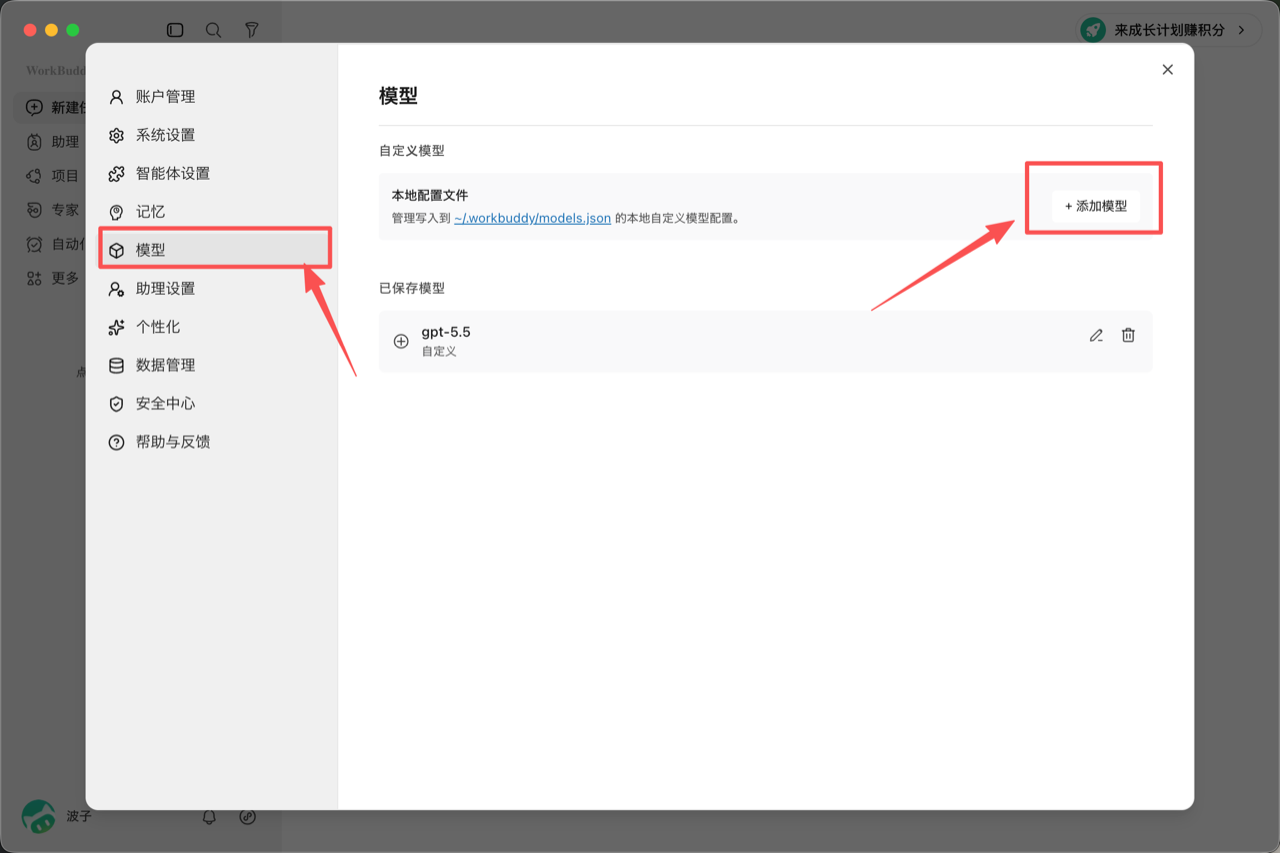
「模型」页 → 右上「+ 添加模型」
步骤 3 · 提供商选「自定义 / Custom」
弹窗顶部「提供商」下拉拉到最底部,在「其他」里选 「自定义 / Custom」。
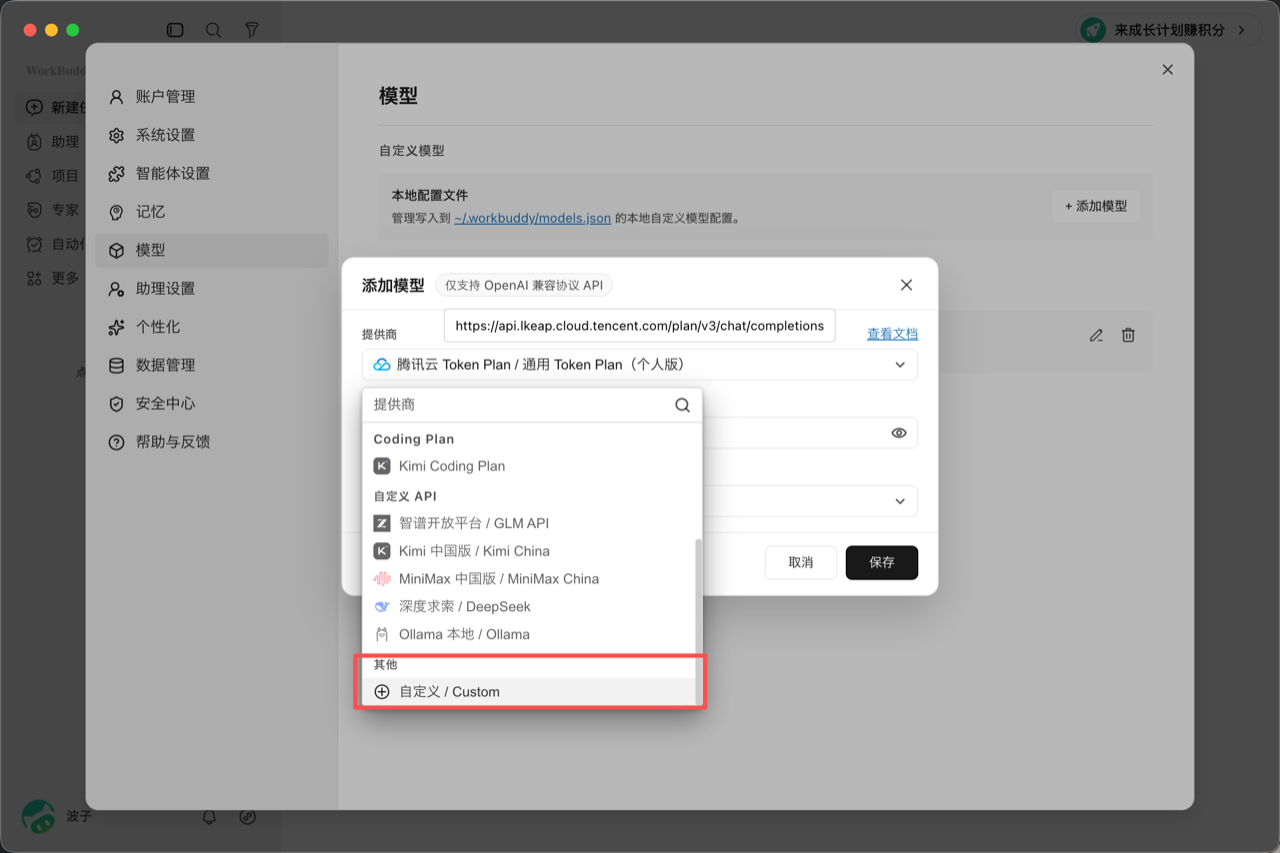
提供商 → 底部「自定义 / Custom」
步骤 4 · 填三项并保存
选了 Custom 后会出现三个输入框,照下面填,其余「高级配置」保持默认即可,填完点 「保存」:
https://dashboard.uibeai.com/v1/chat/completions
API Key控制台复制的 sk-...(GPT 分组)
模型名称gpt-5.5(或控制台开放的其他 GPT 系列)
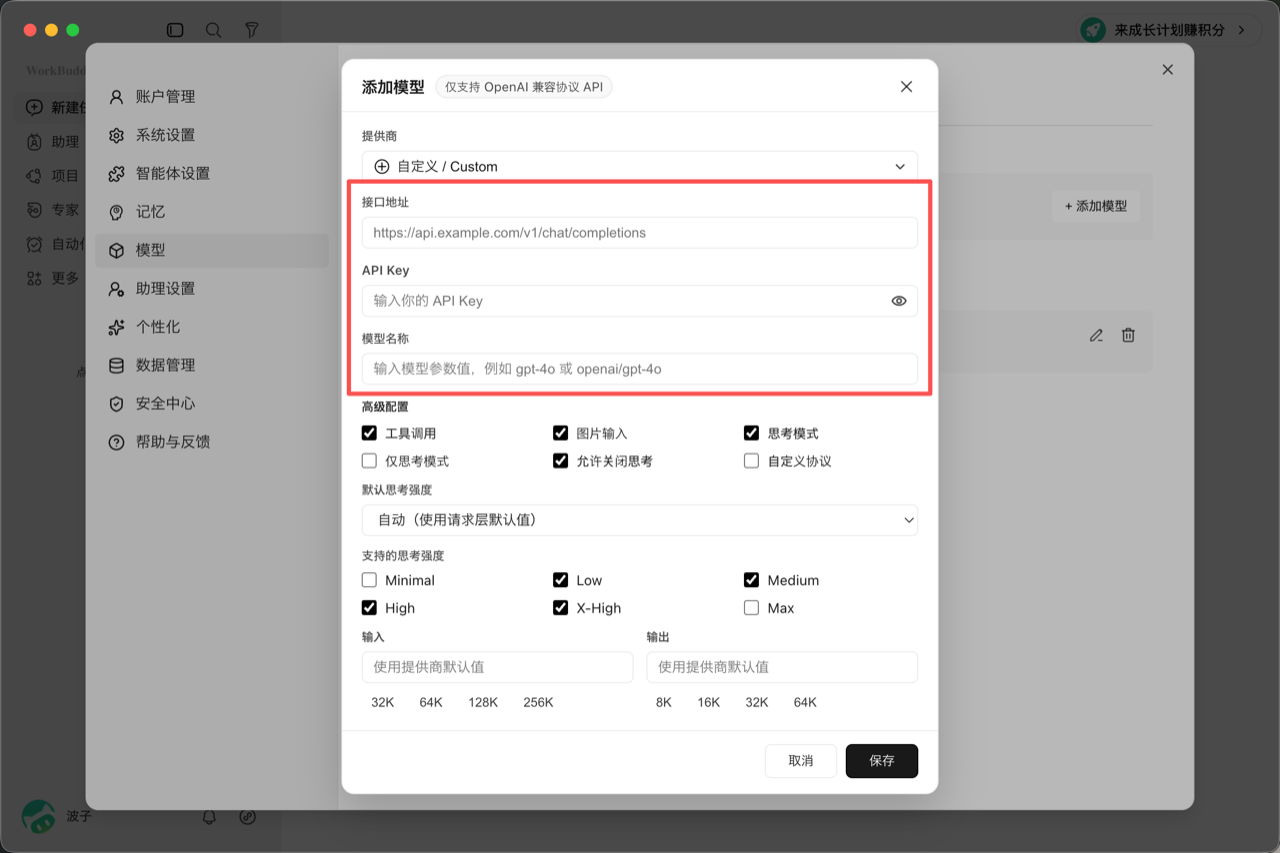
接口地址 / API Key / 模型名称 三项填好后保存
/v1/chat/completions(WorkBuddy 用的是完整 Chat Completions 地址,不是只到 /v1)。模型名称要和控制台开放的型号一致,建议先用 GPT 系列(如 gpt-5.5)。步骤 5 · 回到聊天选中模型
保存后关掉设置,回到聊天界面,在模型选择处选中刚添加的模型,发一句话有回复 = 🎉 通了。
/v1/chat/completions 或模型名控制台没开;别把真 key 截图或贴聊天,泄露立刻去控制台删 key 重生。⌨️Claude Code(命令行)
推荐 Claude 重度用户使用。协议走 Anthropic / Claude Compatible,不要选 OpenAI provider。Claude Code 只跑 Claude 模型,GPT 系列请用网页版 / Codex / Cursor 等。
怎么打开终端:macOS 按
⌘ + 空格 搜「终端」回车;Windows 在开始菜单搜「PowerShell」打开。https://dashboard.uibeai.com(只填域名)
API Keysk-你的密钥
默认模型claude-sonnet-4-6
步骤 1 · 装 Node.js(运行环境,已装可跳过)
Claude Code 是 npm 包,需要 Node.js(装 LTS 版,18+)。先检查:
node -v显示 v18 以上 → 跳步骤 2;提示找不到命令 → 按系统装:
- macOS:nodejs.org 下 LTS
.pkg双击装;有 Homebrew 也可brew install node。 - Linux:
sudo apt install -y nodejs npm(版本旧就用 nvm 装最新 LTS)。 - Windows:nodejs.org 下 LTS
.msi双击装(一路 Next),装完重开 PowerShell 再验证。
步骤 2 · 装 Claude Code
▸ npm 安装(推荐,三系统通用)
npm install -g @anthropic-ai/claude-code▸ 备用:官方脚本(不需要 Node.js;但部分地区访问不了 claude.ai 会失败 —— 报错就用上面的 npm)
macOS / Linux / WSL:
curl -fsSL https://claude.ai/install.sh | bashWindows PowerShell:
irm https://claude.ai/install.ps1 | iex装好后验证:
claude --versionEACCES 别用 sudo,改用 nvm 管 Node。步骤 3 · 写入配置(永久生效)⭐ 关键
一次写好 5 个变量,以后每个新终端自动加载、不会丢。按你的系统选一种:
▸ macOS(默认 zsh) —— 先把 sk-你的密钥 换成真 key,整段贴进终端回车:
cat >> ~/.zshrc <<'EOF'

# ── UIBEAI · Claude Code ──
export ANTHROPIC_BASE_URL="https://dashboard.uibeai.com"
export ANTHROPIC_AUTH_TOKEN="sk-你的密钥"
export ANTHROPIC_MODEL="claude-sonnet-4-6"
export ANTHROPIC_DEFAULT_HAIKU_MODEL="claude-haiku-4-5-20251001"
export CLAUDE_CODE_ENABLE_GATEWAY_MODEL_DISCOVERY=1
EOF
source ~/.zshrcecho $SHELL 若显示 bash → 把 ~/.zshrc 换成 ~/.bash_profile。▸ Linux(默认 bash) —— 同上,把 ~/.zshrc 换成 ~/.bashrc。
▸ Windows —— 下面两种方法二选一,不用都做:
方法一 · 图形界面设置:搜索栏搜「环境变量」→「编辑系统环境变量」→「环境变量」按钮,在「用户变量」里新建以下 5 个,保存后重开 PowerShell:
| 变量名 | 值 |
|---|---|
ANTHROPIC_BASE_URL | https://dashboard.uibeai.com |
ANTHROPIC_AUTH_TOKEN | sk-你的密钥 |
ANTHROPIC_MODEL | claude-sonnet-4-6 |
ANTHROPIC_DEFAULT_HAIKU_MODEL | claude-haiku-4-5-20251001 |
CLAUDE_CODE_ENABLE_GATEWAY_MODEL_DISCOVERY | 1 |
方法二 · PowerShell 命令(一次写好、当前用户永久;运行完同样重开 PowerShell):
[Environment]::SetEnvironmentVariable("ANTHROPIC_BASE_URL","https://dashboard.uibeai.com","User")
[Environment]::SetEnvironmentVariable("ANTHROPIC_AUTH_TOKEN","sk-你的密钥","User")
[Environment]::SetEnvironmentVariable("ANTHROPIC_MODEL","claude-sonnet-4-6","User")
[Environment]::SetEnvironmentVariable("ANTHROPIC_DEFAULT_HAIKU_MODEL","claude-haiku-4-5-20251001","User")
[Environment]::SetEnvironmentVariable("CLAUDE_CODE_ENABLE_GATEWAY_MODEL_DISCOVERY","1","User")/model 自动列出你能用的全部 Claude 模型)。步骤 4 · 启动
claude步骤 5 · 首次运行 + 验证
- 首次启动会问几项设置(主题、是否信任当前文件夹),按提示选。
- 设了
ANTHROPIC_AUTH_TOKEN→ 直接进对话,不需要 Anthropic 官方登录。 - 随便问一句,有正常回复 = 接通成功 ✅。
- 打
/model→ 能看到你网关支持的全部 Claude 模型,自由切换;开机默认是claude-sonnet-4-6。 - 验证永久生效:关掉终端 → 重开一个新终端 → 直接
claude→/model列表还在 = 成功。
步骤 6 · 常见问题
① 报 404
https://dashboard.uibeai.com,别加 /v1 或 /v1/messages(Claude Code 自己补)。模型名要用控制台支持的 Claude ID。404 优先查:① Base URL 多填了路径;② 模型名写错;③ 你 key 的分组没开对应 Claude 渠道;④ 余额 / 权限。② 报 503 No available accounts —— 这是网关侧某模型暂时没可用上游,不一定是你 key 的问题。依次试:
- 等几秒重试(多为临时);
/model换一个能用的模型(比如从 Opus 切到 Sonnet)继续用;- 仍不行 → 联系站长 / 检查后台渠道。
③ 想换一个 API key 继续用
/exit 回车(或连按两次 Ctrl + C)退出,回到终端提示符(行首 % / $)后再操作。退出后,按需选一种:
· 临时换(最快,不动配置) —— 用另一个 key 启动一次:
▸ macOS / Linux:
ANTHROPIC_AUTH_TOKEN="sk-另一个key" claude▸ Windows PowerShell:
$env:ANTHROPIC_AUTH_TOKEN="sk-另一个key"; claude▸ Windows CMD(回车后再敲 claude):
set ANTHROPIC_AUTH_TOKEN=sk-另一个key只对当前窗口有效,关掉就回到默认 key。
· 永久换 —— 把步骤 3 里 ANTHROPIC_AUTH_TOKEN 的值改成新 key(macOS 改 ~/.zshrc、Windows 改用户环境变量),重开终端。
· 备多个 key 一键切(进阶 · macOS / Linux) —— 写进 ~/.zshrc,以后输 ck1 / ck2 就用对应 key 启动:
ck1(){ ANTHROPIC_AUTH_TOKEN="sk-key1" claude "$@"; }   # 用 key1
ck2(){ ANTHROPIC_AUTH_TOKEN="sk-key2" claude "$@"; } # 用 key2401 / 403、余额不足、分组无权限)。若是 503 No available accounts(网关上游没号),换同分组的另一个 key 多半没用 —— 优先重试或 /model 换模型。🖥️Claude Desktop(桌面版 / 图形界面)
协议同 Claude Code,走 Anthropic Compatible,只是改用 GUI 配置 —— 适合不想碰命令行的用户。需先开 Claude Desktop 的开发者模式才能看到第三方推理入口。全程图形界面,无需终端。
https://dashboard.uibeai.com(只填域名)
API Keysk-你的密钥
推荐模型claude-sonnet-4-6
步骤 1 · 下载安装 Claude Desktop
去 claude.ai/download 下对应系统的安装包(macOS / Windows),装到「应用程序」/「程序」。
步骤 2 · 开启开发者模式
打开 Claude Desktop,顶部菜单栏依次点:
Help → Troubleshooting → Enable Developer Mode(在 Record Net Log 下面那条分隔线后)。系统会提示需要重启。

步骤 3 · 彻底重启 Claude Desktop
开发者模式必须重启后才生效:
- macOS:
⌘ + Q彻底退出 → 从启动台重开; - Windows:右键系统托盘图标 → Quit → 重开。
⌘ + W / 点 ✕)不算,必须彻底退出整个应用。步骤 4 · 打开「Configure third-party inference」
重启后顶部菜单栏多出 Developer 菜单 → 点 Developer → Configure third-party inference,弹出配置窗口,左侧停在 Connection 区。

步骤 5 · 填写网关信息(Connection 区)
顶部「连接方式」下拉选 🌐 Gateway,然后在 GATEWAY CREDENTIALS 里填:
| 字段 | 填入 |
|---|---|
| Credential kind | 下拉选 Static API key |
| Gateway base URL | https://dashboard.uibeai.com |
| Gateway API key | sk-你的密钥(控制台「API 密钥」复制) |
| Gateway auth scheme | bearer(默认,不用改) |
下方 Model discovery 开关保持开 —— Claude 会自动从你网关的 /v1/models 拉取可选模型。填完点右下角 Save Changes → Apply Changes,按提示重启;若登录页出现 Continue with Gateway 就选它(别登 Anthropic 账号)。
https://dashboard.uibeai.com,别加 /v1 或 /v1/messages(Claude 会自动补)。
步骤 6 · 验证
回到主对话界面,随便发条消息(如「你好」)。有正常回复 = 接通成功 ✅。
步骤 7 · 常见问题
① 没看到 Developer 菜单 —— 开发者模式没开 / 没彻底重启。回步骤 2 + 3,确认重启用的是 ⌘ + Q(macOS)/ 托盘 Quit(Windows),不是关窗口。
② 401 / Invalid API key —— key 写错。控制台重新复制(包括 sk- 前缀)粘进 API Key 框,Apply 再试。
③ 404 / Not Found —— Base URL 多填了路径。只填 https://dashboard.uibeai.com,别带 /v1 / /v1/messages。
④ 503 No available accounts —— 网关上游某模型号池暂时没号,跟你的 key 无关。Model 框换一个模型再试。
⑤ 想换 key / 切换模型 —— 重新打开 Developer → Configure third-party inference,改完点 Save Changes → Apply Changes 即可生效。
🤖Codex(CLI / 桌面版)
协议走 OpenAI Compatible(Responses API)。当前版 Codex 只支持 wire_api = "responses"(旧版 "chat" 已被官方移除)。CLI 和桌面版共用同一份 ~/.codex/ 配置 —— 配一次两边都生效。本站已确认支持 Responses API。
⌘ + 空格 搜「终端」;Windows 搜「PowerShell」),整段粘贴进去回车。🔒 别把真 key 直接贴进命令行或截图(会留进命令历史)—— 下面用剪贴板管道导入,key 不落历史。
https://dashboard.uibeai.com/v1(必须带 /v1)
API Keysk-你的密钥
默认模型gpt-5.5(以控制台开放为准)
步骤 1 · 装 Node.js(运行环境,已装可跳过)
Codex CLI 用 npm 安装,需要 Node.js(装 LTS 版,18+)。先检查:
node -v显示 v18 以上 → 跳步骤 2;提示找不到命令 → 按系统装:
- macOS:nodejs.org 下 LTS
.pkg双击装;有 Homebrew 也可brew install node。 - Linux:
sudo apt install -y nodejs npm(版本旧就用 nvm 装最新 LTS)。 - Windows:nodejs.org 下 LTS
.msi双击装(一路 Next),装完重开 PowerShell 再验证。
步骤 2 · 装 Codex CLI
▸ npm 安装(推荐,三系统通用)
npm install -g @openai/codex@latest▸ 备用:官方脚本(不需要 Node.js;但部分地区访问不了 chatgpt.com 会失败 —— 报错就用上面的 npm)
macOS / Linux:
curl -fsSL https://chatgpt.com/codex/install.sh | shWindows PowerShell:
powershell -ExecutionPolicy ByPass -c "irm https://chatgpt.com/codex/install.ps1 | iex"装好后验证 codex --version。想用桌面版的另去 OpenAI 官网下载安装 —— 桌面版与 CLI 共用配置,下面只配一次。
步骤 3 · 写配置文件 ~/.codex/config.toml
▸ macOS / Linux —— 创建目录并打开编辑:
mkdir -p ~/.codex && chmod 700 ~/.codex
nano ~/.codex/config.toml
▸ Windows PowerShell:
mkdir "$env:USERPROFILE\.codex" -Force | Out-Null
notepad "$env:USERPROFILE\.codex\config.toml"编辑器里粘贴这段,然后保存退出:macOS / Linux(nano 编辑器)按 Ctrl + O 回车 → Ctrl + X;Windows(记事本)按 Ctrl + S 保存后直接关闭窗口即可。
model = "gpt-5.5"
model_provider = "OpenAI"

[model_providers.OpenAI]
name = "UIBEAI"
base_url = "https://dashboard.uibeai.com/v1"
wire_api = "responses"
requires_openai_auth = falsemodel_provider = "OpenAI" 覆盖内置 OpenAI 通道 → 它会自动读 auth.json 里的 OPENAI_API_KEY(桌面版读不到环境变量,只能走这条路)。base_url 必须带 /v1;wire_api 只能 "responses";model 改成控制台开放的型号。步骤 4 · 写入密钥到 auth.json(CLI + 桌面版通用)⭐ 关键
步骤 3 的 config.toml 让 Codex 去 auth.json 里读 OPENAI_API_KEY —— 现在直接手写这个文件。把 sk-你的密钥 换成你控制台复制的真 key。
▸ macOS / Linux —— 整段贴进终端回车(一次性生成文件 + 锁权限):
cat > ~/.codex/auth.json <<'EOF'
{
  "auth_mode": "apikey",
  "OPENAI_API_KEY": "sk-你的密钥"
}
EOF
chmod 600 ~/.codex/auth.json
▸ Windows PowerShell —— 用记事本打开后,把下面 JSON 整段粘进去保存:
notepad "$env:USERPROFILE\.codex\auth.json"{
"auth_mode": "apikey",
"OPENAI_API_KEY": "sk-你的密钥"
}auth.json 等于密码文件 —— 别截图、别提交 Git、别贴聊天。泄露立刻去控制台删 key 重生。macOS / Linux 用 chmod 600 锁权限;Windows 文件本身在用户目录已隔离。步骤 5 · 启动 + 验证
▸ CLI: 终端跑 codex,问一句有正常回复 = 通 ✅(codex login status 可看是不是 apikey 模式)。
▸ 桌面版(前提:步骤 3、4 已配好):
- 若桌面版在运行,先
⌘ + Q彻底退出(关窗口不算!); - 从启动台打开 Codex;
- 按情况看:
- 情况 A · 全新、从没登录过:
auth.json已配好,打开应直接进聊天界面、无需登录。万一弹登录页,别点「Sign in with ChatGPT」(会顶掉你的 key)—— 找「Skip / Continue」跳过或关掉弹窗即可。 - 情况 B · 之前用 ChatGPT 邮箱登录过:界面仍显示那个邮箱属正常,底层已换成 API key,不用管。
- 情况 A · 全新、从没登录过:
- 随便发条消息(如
hello),有回复 = 🎉 成功。
auth.json,把 config.toml 里 requires_openai_auth 改成 true 再试。步骤 6 · 常见问题
① 401 / Invalid API key —— 密钥没生效,依次查:
- 看
auth.json是不是"auth_mode":"apikey"+"OPENAI_API_KEY":"sk-...":cat ~/.codex/auth.json config.toml里model_provider必须是"OpenAI"(和[model_providers.OpenAI]对上);- 仍 401 → 把
requires_openai_auth改成true再试; - 验 key 本身有没有效(
sk-你的key换成真 key,返回模型列表 = key 没问题):curl https://dashboard.uibeai.com/v1/models -H "Authorization: Bearer sk-你的key"
② 404 / unknown route —— base_url 漏了 /v1,或模型名控制台没开。
③ error sending request —— base_url / wire_api 写错(必须 /v1 + "responses")。
④ 503 No available accounts —— 网关上游暂时没号,换模型 / 重试,与 key 无关。
⑤ 桌面版改了配置没反应 —— 没 ⌘ + Q 彻底退;活动监视器搜 codex 全部强制结束再重开。
⑥ 想换 API key —— 先退出运行中的 codex(/exit 或两次 Ctrl + C)/ 桌面版 ⌘ + Q,再重跑步骤 4 的导入命令覆盖;桌面版记得 ⌘ + Q 重开。
🔀CC Switch
CC Switch(作者 farion1231)是一个开源的「API 供应商切换管理器」,用图形界面统一管理 Claude Code 和 Codex 的供应商配置:把 UIBEAI 配好一次,之后随时一键切换,不用手动改环境变量或翻 config 文件。
适合谁:想用 Claude Code / Codex,但不想每次手动配 ANTHROPIC_BASE_URL、改配置文件、或在多家供应商之间来回折腾的人。
https://dashboard.uibeai.com
API Key控制台「API 密钥」创建,形如 sk-...
Claude Code 用Claude 分组的 key
Codex 用codex 分组的 key
系统要求Windows 10+ / macOS 12+
步骤 1 · 下载安装 CC Switch
- 打开 GitHub Releases 下载最新版:macOS 选
.dmg,Windows 选Windows.msi。 - macOS:打开
.dmg把 CC Switch 拖入「应用程序」。Windows:双击.msi一路安装。 - macOS 首次打开若提示「无法验证开发者」→ 系统设置 → 隐私与安全性 → 底部点「仍要打开」。
步骤 2 · 装好 Node.js + CLI 工具
CC Switch 只管理 API 配置,真正干活的是 CLI,所以先把 CLI 装好(下面两段只看安装部分,API 配置交给 CC Switch):
- 用 Claude Code → 参考本站 Claude Code 段,装好 Node.js +
@anthropic-ai/claude-code。 - 用 Codex → 参考本站 Codex 段,装好 Node.js +
@openai/codex。
步骤 3 · 在 CC Switch 添加 UIBEAI 供应商
- 打开 CC Switch,右上角
+→「添加新供应商」选 自定义配置。 - 填表单:
- 供应商名称:
uibeai(若两个工具都用,建议分开命名uibeai-claude/uibeai-codex) - 请求地址:
https://dashboard.uibeai.com(不要勾「完整 URL」) - API Key:控制台「API 密钥」复制粘进来
- 供应商名称:
- 点右下角「+ 添加」。
uibeai-claude / uibeai-codex),用哪个就在顶部切哪个。步骤 4 · 启用 + 检测
列表里找到 UIBEAI,先点蓝色「启用」,再点右侧检测入口;顶部出现绿色提示 = 成功。
步骤 5 · 开始使用
- CC Switch 顶部切到要用的工具(Claude 或 Codex),确认对应供应商已启用且检测通过。
- 打开终端跑
claude或codex,问「你现在用的是什么模型?」有回复 = 接通 ✅。换模型在工具里用/model。
🪶Hermes
这段只解决一件事:把 UIBEAI 的 Anthropic 兼容接口接到 Hermes 并验证一次。走的是 Anthropic 原生协议(/v1/messages),不是 OpenAI 兼容那条路。
anthropic_messages)
Base URLhttps://dashboard.uibeai.com(客户端自动补 /v1/messages)
API Keysk-…(控制台创建时务必选 Claude 分组)
模型claude-opus-4-8、claude-sonnet-4-6、claude-haiku-4-5-20251001 等
步骤 0 · 安装 Hermes
先把 Hermes 装上并启动一次(会自动生成 config.yaml),再做下面的配置。非技术用户优先用命令行一键安装(最稳);桌面版双击更省事但国内首次启动有额外网络风险(见下方「国内注意」)。截至 2026-06 最新版 v0.17.0,更新较快,命令以 hermes --help 与官方文档为准。
▸ 命令行一键安装(推荐 · 自动装好运行时,无需预装 Node/Python)
macOS / Linux(打开「终端」,原样粘贴运行;前面不要加 sudo):
curl -fsSL https://hermes-agent.nousresearch.com/install.sh | bash
source ~/.zshrc   # 或 source ~/.bashrc;也可直接开个新终端窗口
hermes --version  # 显示 v0.17.0 或更新 = 装好了
Linux(Debian/Ubuntu)若提示缺工具,先装系统组件 —— sudo 是「以管理员身份运行」的意思,会要你输电脑开机密码:
sudo apt install -y git curl xz-utilsWindows(打开 PowerShell,普通用户即可,不需要 WSL):
iex (irm https://hermes-agent.nousresearch.com/install.ps1)
# 装完关掉 PowerShell、重开一个新窗口(PATH 才生效),然后运行:
hermes --versioncommand not found / 无法识别」= 没重新加载终端,重新 source 或开个新窗口即可。不要用 brew / winget / npm 装(官方没有这些包)。▸ 桌面版(双击省事)
- 浏览器打开官网 hermes-agent.nousresearch.com,点对应系统的下载按钮(直链带
?build=哈希、随版本变,务必从官网按钮进)。 - ⚠️ macOS 桌面版仅支持 Apple 芯片(arm64);Intel Mac 打开会报
Bad CPU type→ 请改用上面的命令行安装。 - Windows 若弹「Windows 已保护你的电脑」:点更多信息 → 仍要运行(新包没声誉的正常提示)。
- 装好启动一次让它生成
~/.hermes/配置目录,再做下面配置。
▸ 找到并打开 config.yaml
装好后,用下面命令直接定位 / 打开配置文件(最权威,各系统通用):
hermes config path   # 打印 config.yaml 的确切完整路径
hermes config edit # 用默认编辑器直接打开它- 默认位置:macOS / Linux 在
~/.hermes/config.yaml(隐藏目录);Windows 在%LOCALAPPDATA%\hermes\config.yaml(资源管理器地址栏粘%LOCALAPPDATA%\hermes直达)。密钥默认放同目录.env。 - 本教程「步骤 2」用内联
api_key写进 config.yaml,所以请直接用hermes config edit手填,别走hermes setup --portal登录向导(那会把供应商设成 Nous 官方,不是本站中转)。
▸ 验证安装
hermes --version       # 出版本号 = 已装好、在 PATH 上
hermes config check    # 配置体检
hermes config path # 打印下一步要编辑的文件路径以上没问题后,照下方「步骤 2 · 核心配置」在 config.yaml 里填 custom_providers。
dashboard.uibeai.com、可直连)。② macOS 报「已损坏 / 无法验证 / killed」不是文件坏了,是 Gatekeeper 隔离未公证应用 —— 先查准 App 名,再解隔离(用 -dr,别用 -rc):ls /Applications | grep -i hermes # 先查 App 实际名字
xattr -dr com.apple.quarantine "/Applications/查到的名字.app"
open "/Applications/查到的名字.app"
# 若仍被 killed(深层签名问题),再补一句:
sudo codesign --force --deep --sign - "/Applications/查到的名字.app"步骤 1 · 准备
- 登录 控制台,在左栏「API 密钥」创建一个 key。创建时分组必须选 Claude(GPT/Codex 才选 codex 分组)。
- 确认你能编辑 Hermes 的
config.yaml。 - 本次走 Anthropic 兼容,不是 OpenAI 兼容——别去填
/v1/chat/completions那套。
步骤 2 · 核心配置
在 custom_providers 声明一个 provider,再让 model 块指向它,并把智能路由关掉:
custom_providers:
  - name: uibeai-claude
    base_url: https://dashboard.uibeai.com
    api_key: <你的-UIBEAI-key>
    api_mode: anthropic_messages
    models:
      - claude-opus-4-8

model:
  default: claude-opus-4-8
  provider: uibeai-claude
  base_url: https://dashboard.uibeai.com
  api_key: <你的-UIBEAI-key>
  api_mode: anthropic_messages

smart_model_routing:
enabled: falsesmart_model_routing 一定要设成 false。开着的话,短消息会被自动切到别的模型,你以为在跑 opus,其实跑的是别的。api_key 两处都要填:custom_providers 里一处、model 块里一处。漏掉任一处都可能 401。步骤 3 · 成功标准
base_url是https://dashboard.uibeai.com(不带/v1、不带/v1/messages,由客户端自动补)。api_mode是anthropic_messages。model.provider对上custom_providers里的name(uibeai-claude)。smart_model_routing.enabled为false。- 发一条消息能正常收到回复。
步骤 4 · 常见问题
- 为什么走 Anthropic 而不是 OpenAI 兼容? 本接法用
/v1/messages(Anthropic 原生),不走/v1/chat/completions,所以api_mode必须是anthropic_messages。 - 选了 opus 却跑别的模型? 检查
smart_model_routing是不是没关——开着它会按消息长度自动改路由。 - 401? 依次查:key 是否有效(控制台未禁用/未过期);
api_key是否在model和custom_providers两处都填了;改完的config.yaml是否真被加载(重启/重读)。 - 503? 上游暂时没号,换个模型(如
claude-sonnet-4-6)或稍后重试。
步骤 5 · 绕过 Hermes 直接验证端点
想确认「是 UIBEAI 端点没问题、问题出在 Hermes 配置」,用 curl 直接打 /v1/messages:
curl https://dashboard.uibeai.com/v1/messages \
  -H "Content-Type: application/json" \
  -H "x-api-key: <你的-UIBEAI-key>" \
  -H "anthropic-version: 2023-06-01" \
-d '{"model":"claude-opus-4-8","max_tokens":50,"messages":[{"role":"user","content":"hi"}]}'x-api-key 头(不是 Authorization: Bearer),且必须带 anthropic-version: 2023-06-01。能收到 JSON 回复 = 端点和 key 都没问题。🖱️Cursor(仅限 GPT)
- Settings → Models。
- 启用「OpenAI API Key」填
sk-...。 - 打开「Override OpenAI Base URL」填
https://dashboard.uibeai.com/v1,点 Verify。 - 在模型列表添加自定义模型名(如
gpt-5.5),回 Chat / Composer 选它测试。
🍒Cherry Studio
https://dashboard.uibeai.com/v1
API Keysk-你的密钥
- 设置 →「模型服务 / 模型供应商」→ 新增,类型选 OpenAI Compatible。
- API 地址填
https://dashboard.uibeai.com/v1,API Key 填sk-...。 - 模型能自动拉取就刷新;不能就手动添加完整模型名(如
gpt-5.5、claude-opus-4-8)。 - 新建会话选模型,发「回复 ok」验证。
.../v1/chat/completions —— 客户端会自己拼路径,Base URL 只填到 /v1。若 Cherry 提示 /v1 重复,改填 https://dashboard.uibeai.com(由它自动补)。💬Chatbox / NextChat / LobeChat
https://dashboard.uibeai.com/v1
API Keysk-你的密钥
- 设置 →「模型 / AI Provider」选 OpenAI API。
- API Host / 代理地址填
https://dashboard.uibeai.com/v1,Key 填sk-...。 - 模型填完整名(
gpt-5.5/claude-sonnet-4-6),发短消息测试。
/v1,改填 https://dashboard.uibeai.com;报 404 且路径出现 /v1/v1 就是重复拼了 /v1。🧩Cline / Roo Code(VSCode)
https://dashboard.uibeai.com/v1
API Keysk-你的密钥
Model IDclaude-opus-4-8 / gpt-5.5 等
- VSCode 打开 Cline / Roo Code 设置,Provider 选 OpenAI Compatible。
- 填 Base URL、API Key、Model ID。
- 先用只读任务(「列出当前项目文件」)验证,再让它写文件。
🧰SDK / curl
用 OpenAI SDK 或 OpenAI 兼容协议,核心就是改两个值:Key 和 Base URL。
OPENAI_API_KEY=sk-你的密钥
OPENAI_BASE_URL=https://dashboard.uibeai.com/v1
curl
curl https://dashboard.uibeai.com/v1/chat/completions \
  -H "Authorization: Bearer sk-你的密钥" \
  -H "Content-Type: application/json" \
  -d '{"model":"gpt-5.5","messages":[{"role":"user","content":"回复 ok"}]}'
Python
from openai import OpenAI
client = OpenAI(api_key="sk-你的密钥", base_url="https://dashboard.uibeai.com/v1")
resp = client.chat.completions.create(
    model="gpt-5.5",
    messages=[{"role":"user","content":"回复 ok"}],
)
print(resp.choices[0].message.content)
Node.js
import OpenAI from "openai";
const client = new OpenAI({
  apiKey: process.env.OPENAI_API_KEY,
  baseURL: "https://dashboard.uibeai.com/v1",
});
const r = await client.chat.completions.create({
  model: "gpt-5.5",
  messages: [{ role: "user", content: "回复 ok" }],
});
console.log(r.choices[0].message.content);🎨image-2 生图(在线生图网页)
UIBEAI 自建的在线生图网页,直接在浏览器里用 gpt-image-2 生成图片,无需装任何客户端。填上你生图分组的 key 即可,按分组余额计费。地址、模型都已由部署端锁定,你只需要填 API Key 这一步。
https://image.uibeai.com
API Keysk-你的密钥(生图分组)
模型gpt-image-2(已预设,无需改)
计费按生图分组余额,各扣各的
步骤 1 · 打开网页 → 右上角设置
浏览器打开 image.uibeai.com,点右上角的 ⚙️ 设置。
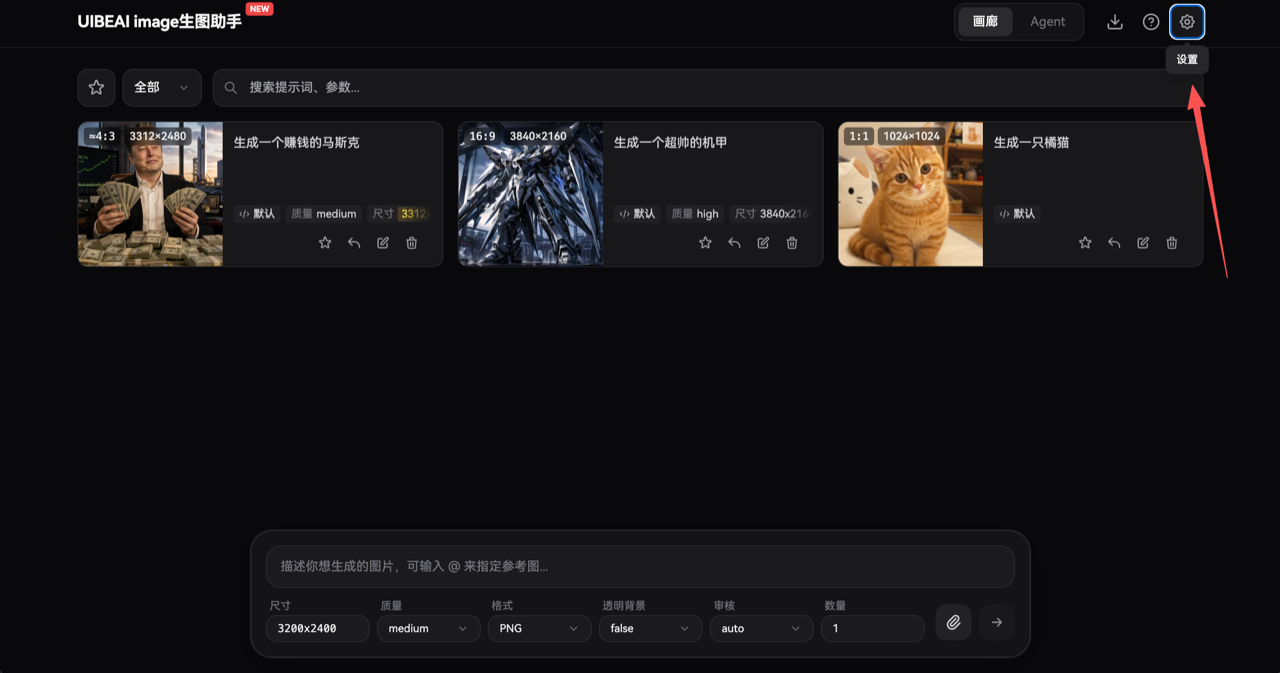
右上角 ⚙️ 设置
步骤 2 · 只填 API Key
「API 配置」里,地址和模型已被部署端锁定(显示「已开启代理,此处设置被忽略」),你只需要在「API Key」填上生图分组的 key。
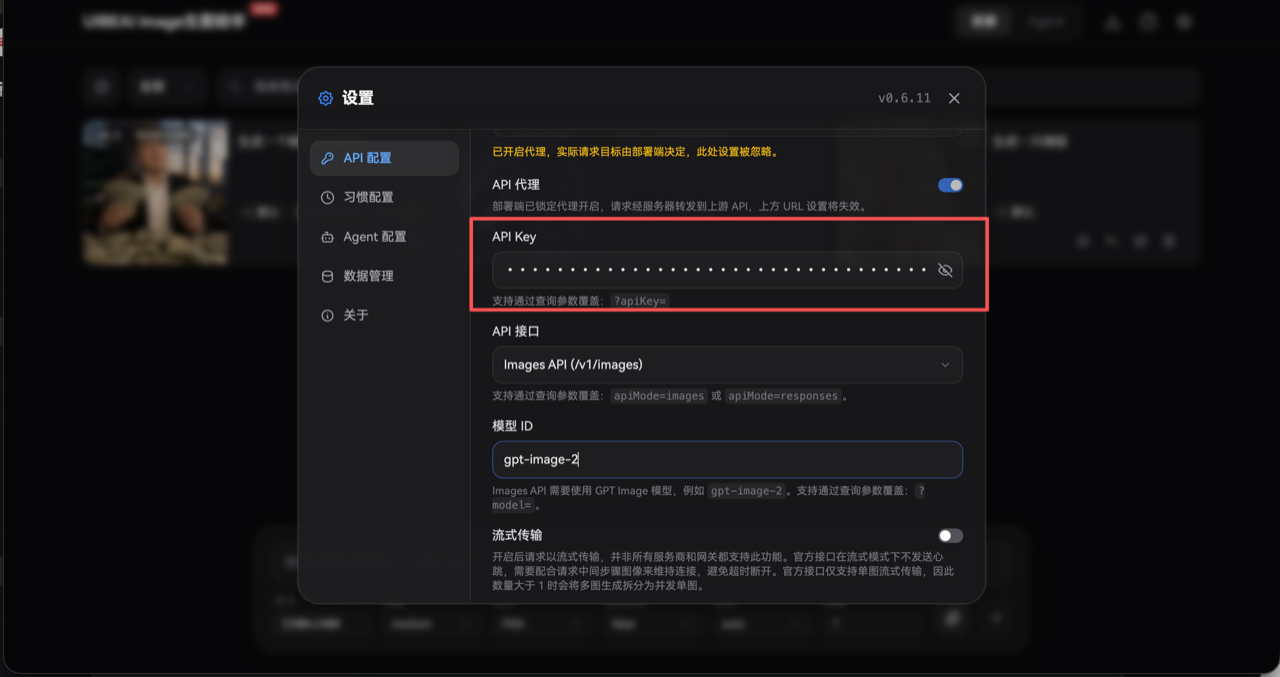
只需填「API Key」,其余已锁定(接口 = Images API,模型 = gpt-image-2)
步骤 3 · (推荐)开启稳定生图开关
往下滑,建议按图开启这几项,能明显提高长时间生成的成功率:
- 返回 Base64 图片数据:开
- Codex CLI 兼容模式:开
- 请求超时(秒):填
1600 - 流式传输:保持关闭(高峰期流式可能失败)
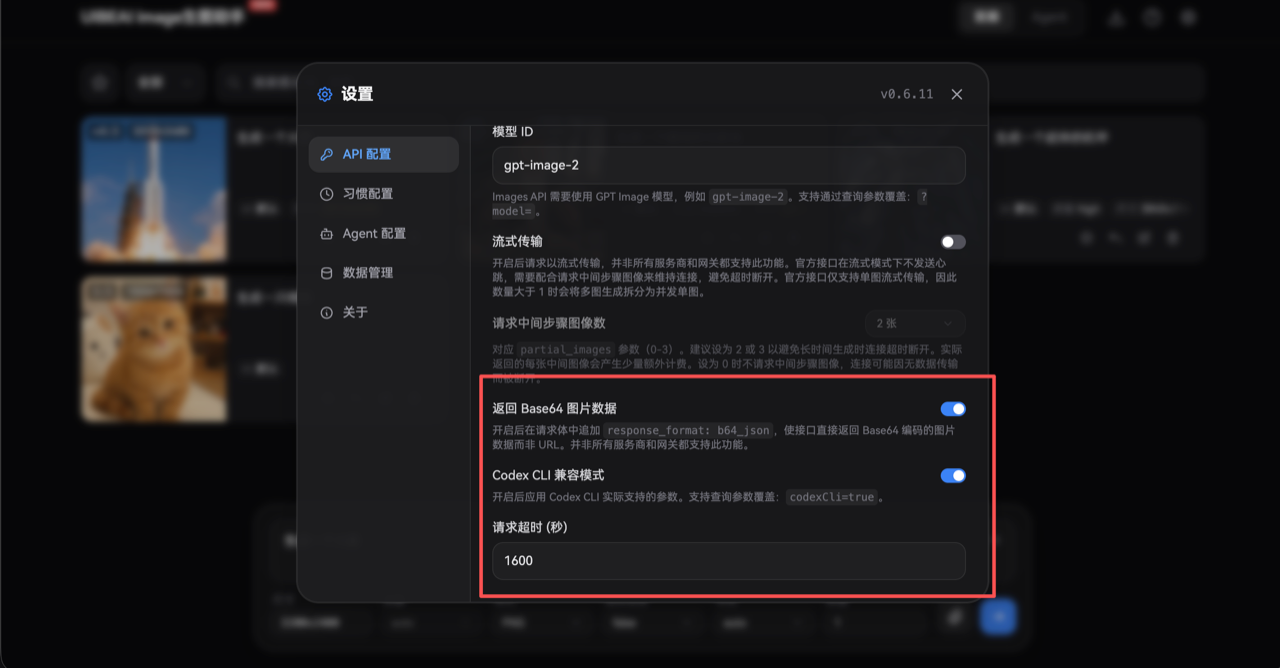
Base64 + Codex CLI 兼容开启,超时 1600,流式保持关
步骤 4 · 开始生图
关掉设置,在底部输入框描述你想要的图,选好尺寸/质量/数量,点 → 生成。单张约 60 秒,请耐心等。
1 张单生。🔁常见字段对照
不同工具叫法不同,本质只有两套协议:OpenAI Compatible(Cherry/Chatbox/Cursor/Cline/Codex/SDK)和 Anthropic Compatible(仅 Claude Code)。选错协议比填错模型名更致命。
| 客户端里的名称 | 应填写 |
|---|---|
| API Key / Secret Key / Token | sk-你的密钥 |
| Base URL / Endpoint / API Host / Proxy | https://dashboard.uibeai.com/v1 |
| Anthropic Base URL(仅 Claude Code) | https://dashboard.uibeai.com |
| Model / Model ID | 完整模型名,如 gpt-5.5、claude-sonnet-4-6、gpt-image-2 |
| 图片生成接口 | https://dashboard.uibeai.com/v1/images/generations |
✅统一验收方法
- 先只配 一个文本模型(如
gpt-5.5),发「回复 ok」。通过 = Key、Base URL、协议、模型名四项基本正确。 - 再测流式输出。若一直 reconnecting,调高客户端 timeout,并确认密钥可用 / 模型可用。
- 最后测工具调用、长上下文、生图。别一上来就用 Agent 长任务排查基础配置。
🟣Claude 兼容接口
支持 Anthropic Messages 风格的客户端可直接用 /v1/messages。只适用于 Claude / Anthropic 兼容调用,OpenAI 兼容客户端不要用。
curl https://dashboard.uibeai.com/v1/messages \
  -H "x-api-key: sk-你的密钥" \
  -H "anthropic-version: 2023-06-01" \
  -H "Content-Type: application/json" \
  -d '{
    "model": "claude-sonnet-4-6",
    "max_tokens": 1024,
    "messages": [{"role":"user","content":"写一段 API 接入说明"}]
}'🛠️常见错误
| 错误 | 最可能原因 | 处理 |
|---|---|---|
| 401 unauthorized | Key 填错 / 没带 Bearer / 有空格 | 重新复制密钥,确认 Authorization: Bearer sk-... |
| 404 | Base URL 多写或少写 /v1 | OpenAI 客户端统一 dashboard.uibeai.com/v1;路径出现 /v1/v1 就是重复拼了 |
| No available accounts | 该模型暂时号池繁忙 / 无权限 | 换模型重试,或联系客服 |
| model not found | 模型名写错 | 用「支持模型」里的完整名(区分大小写) |
| 流式中断 / reconnecting | 客户端超时 / 本地代理中断 | 调高 timeout;关掉本地代理测一次 |
| 生图报参数错误 | 把生图请求发到了聊天接口 | 改用 /v1/images/generations;尺寸写 1024x1024,别用中文乘号 × |
❓FAQ
| 问题 | 说明 |
|---|---|
| 模型名填什么 | 见 支持模型,需与上面一致(区分大小写)。 |
| 余额会过期吗 | 不会,永不过期,所有模型同账号通用。 |
| Base URL 要不要带 /v1 | OpenAI 兼容工具填到 /v1;Claude Code 用 https://dashboard.uibeai.com(不带 /v1)。 |
| Claude 用哪个客户端最好 | 命令行推荐 Claude Code;网页直接用 uibeai.com/login。 |
| 生图怎么调 | gpt-image-2 走 /v1/images/generations,不要走聊天接口;timeout 调高。 |
| 怎么查花了多少钱 | 控制台「使用记录」,可看每条请求的 token 与花费。 |
📮联系我们
反馈问题请附上:客户端、Base URL、模型名、报错原文、请求时间。